
ねこちょう 操作説明書
対象: ねこちょう バージョン1.0.0 / 最終更新: 2026年11月8日
この説明書は、電子帳簿保存法で備え付けることとされている「操作説明書」を兼ねています(電子帳簿保存法施行規則 第2条第2項第1号ハ)。この説明書と同じ内容は、ソフトの中(Ctrl+H)と、ダウンロードしたフォルダの中の「操作説明書.pdf」にも入っています。印刷するか、パソコンに保存して、帳簿と一緒に保管してください。
1. はじめに
- ねこちょうは、事業所得のある個人事業主のための、複式簿記の帳簿ソフトです(Windows 10 / 11)。消費税の免税事業者で、在庫を持たない事業を対象にしています(消費税の申告と棚卸には対応していません)。
- 画面は Microsoft Edge の専用の窓で開きます(Edgeがない場合は、いつも使っているブラウザで開きます)。インターネットには接続しません。帳簿のデータは、お使いのパソコンの中だけに保存されます。
- 帳簿は1年分ごとに1つのファイルになります。保存場所は、お使いのユーザーのフォルダの中の「Documents」→「ねこちょう」フォルダです(例: C:\Users\お使いの名前\Documents\ねこちょう)。OneDriveで「ドキュメント」をバックアップしている場合は、エクスプローラーの「ドキュメント」とは別の場所になります。場所は、設定(Ctrl+S)の「帳簿のフォルダを開く」でいつでも開けます。
- ほとんどの操作は、キーボードだけでできます。画面の下に、使えるキーの一覧が常に出ています(押しても、クリックしても同じ操作になります)。どの画面でも Esc で仕訳一覧(F1)に戻れます(帳簿の初期化・復元の画面では、設定の画面に戻ります)。
- この説明書と同じ内容は、ソフトの中にも入っています(Ctrl+H、または画面の下の「操作説明書」)。インターネットに接続しなくても開けます。
- 個別の取引をどの科目にするか、経費になるかといった税務上の判断は、この説明書の対象外です。税理士または所轄の税務署にご確認ください。
2. 75万円控除とねこちょう
令和9年分(2027年1月〜12月の取引)から、青色申告特別控除は次のように変わります(正規の簿記で記帳し、期限内に申告する場合)。
| 75万円 | e-Taxで申告し、仕訳帳と総勘定元帳を「優良な電子帳簿」の要件を満たして保存する(届出書の提出なども必要) |
|---|---|
| 65万円 | e-Taxで申告する |
| 10万円 | 書面で申告した場合(令和8年分までは55万円) |
ねこちょうは、75万円控除に必要な「優良な電子帳簿」の仕訳帳と総勘定元帳を作るためのソフトです。帳簿をつけるだけでは控除は受けられません。下の「ご自身で行うこと」もあわせて必要です。
優良な電子帳簿の要件と、ねこちょうでの確かめ方
優良な電子帳簿にする必要があるのは、仕訳帳と総勘定元帳です(租税特別措置法施行規則 第9条の6第2項)。主な要件(電子帳簿保存法施行規則 第5条)と、ねこちょうでどう確かめられるかは次のとおりです。
| 訂正・削除の記録 | 直した・削除した事実と内容が確かめられること。ねこちょうは一度登録した記録を消さず、直した記録を積み重ねます。F9(履歴)と、帳簿の画面(Ctrl+P)のCSV「仕訳帳(訂正・取消の履歴と入力日時も含む)」で確かめられます。 |
|---|---|
| 遅れて入力した事実 | 取引から時間がたってから入力したことが確かめられること。ねこちょうは、すべての仕訳の入力日時を記録しています。上と同じ履歴つきのCSVに出ます。 |
| 帳簿どうしのつながり | 仕訳帳と総勘定元帳が対応していること。ねこちょうは、どちらも同じ記録から作ります。帳簿の画面(Ctrl+P)に「仕訳帳と総勘定元帳は一致しています」と表示されます。 |
| 検索 | 取引の日付・金額・取引先で探せること、日付と金額は範囲でも指定でき、条件を組み合わせられること。Ctrl+F(検索)でできます(8章)。 |
| 画面と紙への出力 | 画面に表示し、印刷できること。帳簿の画面(Ctrl+P)で表示・印刷・PDF保存ができます。 |
ご自身で行うこと
次のことは、お客様ご自身で行っていただく必要があります。ソフトの Ctrl+K(75万円控除の確認事項)で、できたものにチェックを入れて管理できます。
- 届出書を出す: 「国税関係帳簿の電磁的記録等による保存等に係る75万円の青色申告特別控除・過少申告加算税の特例の適用を受ける旨の届出書」を、適用を受ける年分の確定申告期限までに、所轄の税務署へ提出します。
- e-Taxで申告する: 確定申告書と青色申告決算書(貸借対照表を含む)を、確定申告期限までにe-Taxで送ります。ねこちょうには申告書の作成・送信の機能はありません。国税庁の「確定申告書等作成コーナー」を使います(10章)。
- その年の最初から記帳する: 優良な電子帳簿は、その年の最初(1月1日、または開業日)から要件を満たして作る必要があります(租税特別措置法施行規則 第9条の6第3項)。年の途中から使い始めた年は、適用を受けられない可能性があります。
- 事務処理の手順書を用意する: 帳簿のつけ方・直し方・保存のしかたを書いた書類(事務処理規程)を備え付けます(電子帳簿保存法施行規則 第2条第2項第1号ニ)。Ctrl+K の画面からひな形を書き出せます。この書類は、ご自身で用意して備え付ける書類です(ソフトが代わりに作るものではありません)。実際のやり方に合わせて直し、帳簿と一緒に保管してください。
- この操作説明書を備え付ける: 印刷するかPDFで保存して、帳簿と一緒に保管します。
- 帳簿を7年間保存する: 帳簿は、その年の翌年3月15日の翌日から7年間保存します。年に一度は、USBメモリなど別の媒体にもコピーしてください(12章)。
- 請求書・領収書の電子データを保存する: 請求書や領収書を電子データでやり取りした場合は、そのデータを一定の要件に従って保存する必要があります。これは75万円控除とは別の決まりで、このソフトの対象外です。国税庁の「電子帳簿等保存制度特設サイト」をご確認ください。
備え付けるもの・出すものの一覧
| 仕訳帳・総勘定元帳 | ねこちょうで作ります(優良な電子帳簿にする帳簿) |
|---|---|
| 固定資産台帳など | ねこちょうの F10 の台帳と、補助元帳(F5)・CSVで作れます(優良な電子帳簿の対象ではありません) |
| 操作説明書 | この説明書(ソフトの中・PDF) |
| 事務処理規程 | ご自身で用意します(Ctrl+K からひな形を書き出せます) |
| パソコン・画面・プリンタ | 帳簿を表示・印刷できるものを、その操作説明書と一緒に備え付けます(電子帳簿保存法施行規則 第2条第2項第2号) |
| 届出書 | ご自身で税務署へ出します(確定申告期限まで) |
| 確定申告書・青色申告決算書 | ご自身で、作成コーナーで作ってe-Taxで送ります |
ねこちょうは、第三者機関(JIIMA)の認証は受けていません。本ソフトを使うことによって、75万円控除の適用が保証されるものではありません。個別のご判断は、税理士または所轄の税務署にご確認ください。
3. 1年の流れ
- 使い始め: ダウンロードしたzipを展開して起動し、何年分から使うかを選びます。Ctrl+S で屋号とライセンスを登録し、前年から事業を続けている方は Ctrl+O で1月1日時点の残高を入れます(5章)。届出書の提出と、事務処理規程の用意もこのころに済ませておくと安心です(2章)。
- 日々の記帳: 取引ごとに F2 で仕訳を入れます(6章)。取引から日をあけずに入力するのがおすすめです(入力した日時はすべて記録されます)。領収書・請求書は、帳簿とは別に保管します。
- 毎月: F4(元帳)・F5(補助元帳)で、通帳やカードの明細と残高が合っているかを確かめます。Ctrl+E(帳簿の点検)で、入力漏れのおそれがないかも確かめます。
- 年末から申告まで: Ctrl+E で点検し、固定資産があれば F10 で減価償却の仕訳を作ります。Ctrl+G(転記ガイド)の数字を作成コーナーに入れて、確定申告期限(通常は翌年3月15日)までにe-Taxで送ります(10章)。
- 翌年: Ctrl+B(帳簿を選ぶ)で翌年の帳簿を作ると、残高・補助科目・固定資産・屋号・ライセンスが引き継がれます(11章)。
- 年に一度: 帳簿のフォルダを、USBメモリなど別の媒体にコピーします(12章)。
4. インストールと起動・終了
インストール
- ご購入後にメールでご案内するダウンロード先から入手したzipファイルを右クリックし、「すべて展開」を選びます(zipの中のまま開かないでください)。
- できたフォルダを、分かりやすい場所(「ドキュメント」など)に置きます。フォルダの中身は、まとめて置いたままにしてください。フォルダの中には、ソフト本体(nekocho.exe)のほかに、操作説明書のPDFが入っています。
インストールの作業や、管理者の権限は不要です。ダウンロードしたファイルが本物かどうかは、販売ページに載せている配布ファイルの値(SHA-256)で確かめられます。
起動
- フォルダの中の nekocho.exe をダブルクリックします。
- 初めて起動するときに「WindowsによってPCが保護されました」と出た場合は、下の手順で、「詳細情報」→「実行」の順に押します。
- 黒い画面(ねこちょう本体)が開いてすぐ小さくなり、タスクバーに入ります。続けて、ねこちょうの画面(Edgeの専用の窓)が開きます。
「WindowsによってPCが保護されました」と出たとき
ダウンロードした直後に起動すると、次の画面が出ることがあります。個人で開発したソフトで、Microsoftの「確認済みの発行元」として登録していないためで、ウイルスが見つかったという意味ではありません。次の順に押すと、起動できます。
-
画面の「詳細情報」を押します。
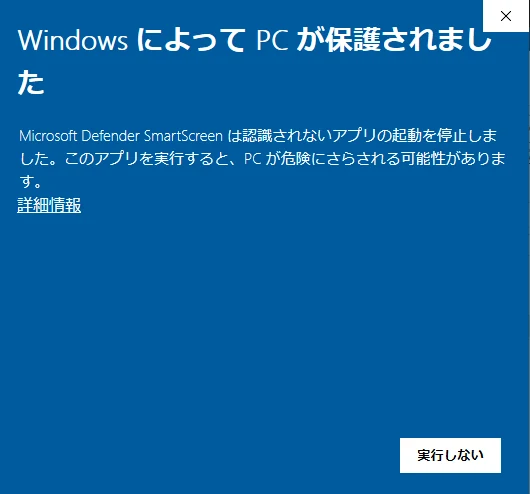
最初の画面。「詳細情報」を押します -
「アプリ: nekocho.exe」と出たら、「実行」を押します(「実行しない」ではありません)。
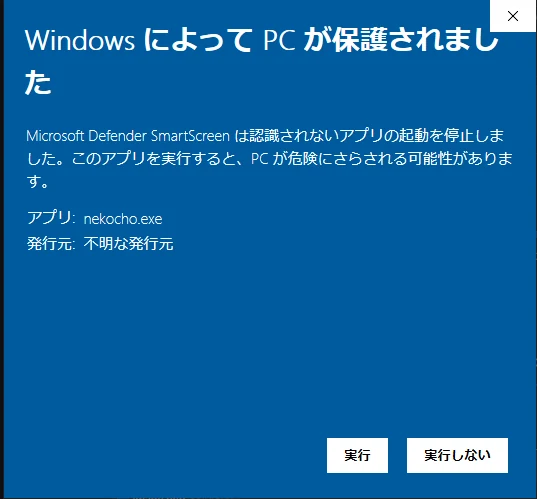
「詳細情報」を押したあとの画面。「実行」を押します
同じファイルでは、通常、2回目以降はこの画面は出ません。
終了
黒い画面(ねこちょう本体)を閉じると終了します。黒い画面は、タスクバーに「ねこちょう(本体)― 閉じると終了します」という名前で入っています。タスクバーのそれを右クリックして「ウィンドウを閉じる」を選ぶか、開いて右上の × を押します。ねこちょうの画面の窓だけを閉じても、ねこちょうは動き続けています。入力した仕訳は登録した時点で保存されているので、保存の操作は不要です。
黒い画面は、ねこちょう本体(このパソコンの中だけで動く小さなサーバー)の窓です。コマンドを打つ画面ではないので、何かを入力する必要はありません。Windows 11 では、タブの付いた画面(ターミナル)で開くことがあります。
ねこちょうをもう一度起動すると、すでに動いている場合は新しい窓が開くだけです(2つ同時には動きません)。
新しい版に入れ替える(アップデート)
新しい版は、ご購入時に決済代行のPolarから届いた購入完了のメールのリンク、または購入者用のページ(https://polar.sh/nekocho/portal)から、ダウンロードできます(購入時のメールアドレスの確認が求められます)。
- 黒い画面(タスクバーの「ねこちょう(本体)」)を閉じて、ねこちょうを終了します。
- 新しいzipを「すべて展開」し、できたフォルダを、古いフォルダと置き換えます(古いフォルダは削除してかまいません)。
- 新しいフォルダの nekocho.exe を起動します。新しいファイルでは、Windowsの警告がもう一度出ることがあります(上の手順で起動できます)。
帳簿とライセンスは、ソフトのフォルダとは別の場所(1章)に保存されているので、入れ替えても消えません。ライセンスキーの入力もし直す必要はありません。
5. 最初の設定と期首残高
最初の設定
- 何年分から使うかを選びます(最初の起動のときだけ出ます。この画面では、ほかのキーは使えません)。
- Ctrl+S(設定)で、屋号または氏名を登録します。帳簿の年と期間(1月1日〜12月31日)は、帳簿ごとに決まっています。その年の途中で事業を始めた方は、同じ画面の「開業日」も入れます(例: 0401=4月1日)。少額減価償却資産の特例の上限(年300万円)を、開業した月からの月割で点検するためです(9章)。前の年までに開業している方は空欄のままです。
- ご購入後は、同じ設定画面の「ライセンス」に、名義とライセンスキーを入力して登録します。キーはメールからコピーして貼り付けてください(途中に改行や空白が入っても受け付けます)。登録すると、画面の右上に名義が、設定画面にライセンス番号が表示されます。
- Ctrl+K(75万円控除の確認事項)を開き、ご自身で行う手続きを確かめます(2章)。
ライセンスを登録する前は、仕訳は5件まで登録できます。ライセンスを登録すると、それまでの帳簿のまま制限がなくなります。
期首残高(Ctrl+O)
前年から事業を続けている方は、1月1日時点の、現金・預金・売掛金・借入金などの残高を入れます。通帳ごとに分けたい場合は、先に補助科目(F8)を作ってから、補助科目ごとに入れます。
- 元入金・事業主貸・事業主借は入力しません(残高から自動で計算します)。
- 開業した年(1年目)は、空のままで構いません。生活用のお金を事業用の口座に入れた場合などは、仕訳で入れます(6章の「事業主借」の例)。
- 2年目からは、翌年の帳簿を作ったときに前年の期末残高が自動で入ります(11章)。
補助科目(F8)
通帳・クレジットカード・取引先ごとに残高を分けて管理したいときは、F8で補助科目を作ります。補助科目を作った科目は、仕訳を入れるときに補助科目の番号も入れます(入れ忘れると、帳簿の点検 Ctrl+E で知らせます)。
6. 仕訳を入力する(F2)
入力の順番は決まっています: 日付 → 借方 → 貸方 → 金額 → 摘要 → Enterで登録
| 日付 | 4桁で入力します(0115 = 1月15日)。15 のように日だけ入れると、前回と同じ月の15日になります。 |
|---|---|
| 借方・貸方 | 科目はコード・漢字・かな・ローマ字のどれでも絞り込めます(例: 852 / 消耗 / しょうもう / shoumou)。一覧から ↑↓ と Enter で選べます。科目を選ぶと説明が出ます。補助科目を作った科目では、続けて補助科目の番号を入れます。 |
| 金額 | 数字だけを入れます。カンマは自動で付きます。 |
| 摘要 | 取引の相手方と内容を入れます(例: 〇〇文具店 文房具の購入)。過去に入れた摘要が、よく使う順に候補として出ます。摘要に相手方の名前を書いておくと、Ctrl+F の「取引先」で探せます。 |
| 登録 | 摘要でEnterを押すと「この内容で登録しますか?」と出ます。もう一度Enterで登録します。 |
知っておくと速くなること
- 日本語入力をオンにしたまま数字を打っても大丈夫です。全角の数字は自動で半角に直ります。また、数字を確定したEnter1回で次の欄に進みます(最初は戸惑うかもしれませんが、切り替えの手間がなくなります)。
- Escで1つ前の欄に戻れます(日付の欄でEscを押すと入力をやめます)。
- 同じ月の仕訳をまとめて入れるときは、入力画面の上の「月を固定する」をオンにすると、日付は日の2桁だけで入れられます(起動し直すとオフに戻ります)。
よくある取引の例
借方は左側(増えた財産や、かかった費用)、貸方は右側(減った財産や、入ってきた売上)です。迷ったときは、科目を選んだときに出る説明も参考にしてください。
| 取引 | 借方 | 貸方 |
|---|---|---|
| 売上が事業用の口座に振り込まれた | 131 普通預金 | 612 売上高 |
| 請求書を出した(入金はまだ) | 152 売掛金 | 612 売上高 |
| その代金が振り込まれた | 131 普通預金 | 152 売掛金 |
| 文房具を現金で買った | 852 消耗品費 | 111 現金 |
| インターネット代が口座から引き落とされた | 843 通信費 | 131 普通預金 |
| 経費をクレジットカードで払った | 経費の科目 | 314 未払金(補助科目にカード会社) |
| カードの代金が口座から引き落とされた | 314 未払金 | 131 普通預金 |
| 事業用の口座から生活費を引き出した | 291 事業主貸 | 131 普通預金 |
| 個人の財布から事業の経費を払った | 経費の科目 | 399 事業主借 |
| 生活用のお金を事業用の口座に入れた | 131 普通預金 | 399 事業主借 |
| 10万円以上のパソコンを口座から買った | 214 工具器具備品 | 131 普通預金(このあと F10 で登録。9章) |
元入金の科目は仕訳では使えません(事業のお金を出し入れしたときは、事業主貸・事業主借を使います)。上の例は一般的な形です。個別の取引の税務上の扱いについては、税理士または税務署にご確認ください。
まとめて取り込む(Ctrl+I)
通帳やカードの明細から、お使いのAI(ChatGPT・Claude など)や Excel で仕訳の表を作り、まとめて登録できます。ねこちょう自身は、AIにもインターネットにもつながりません。
- Ctrl+I で取り込みの画面を開き、「AIへの指示文をコピー」を押します。指示文には、表の形の決まりと、お使いの帳簿の科目の一覧(補助科目を含む)が入っています。
- AIの入力欄に指示文を貼り付け(Ctrl+V)、明細の文字や、明細・領収書の画像と一緒に送ります。
- AIの返事をコピーして、取り込みの画面の欄に貼り付けます。返事をまるごと貼っても、
```csvで囲まれた表の部分だけを読みます。Excel で作ったCSVファイルは「CSVファイルを選ぶ」で読み込めます。 - 「確認する」(または Ctrl+Enter)を押すと、1行ずつ結果が出ます。1行でもエラーがあると、1件も登録しません。表を直して、もう一度確認します。
- 中身を確かめたら「登録する」を押します。取り込んだ仕訳にも、手で入力した仕訳と同じように、入力した日時と、あとで直した記録が残ります。
| 列 | 書き方 |
|---|---|
| 日付 | 2027-01-05 の形(2027/1/5 も読めます)。帳簿の年の日付だけを書きます。 |
| 借方科目・貸方科目 | 科目のコード(852)か、科目名そのもの(消耗品費)。手入力と違い、似た名前の科目には寄せません(取り違えを防ぐため)。 |
| 借方補助・貸方補助 | 補助科目を作った科目だけ、補助の番号か名前を書きます。ほかの科目は空欄です。 |
| 金額 | 円の整数。マイナスにはせず、入金・出金の向きは借方と貸方で表します。 |
| 摘要 | 相手方と内容(例: 〇〇文具店 ボールペン)。カンマを入れるときは、摘要を "" で囲みます。 |
- AIは科目を間違えることがあります。登録する前に、確認の表で必ず中身を見てください。指示文では、判断できない取引・1つ10万円以上の物・仕事と私用の両方に使う支払いを、表に入れずに「確認が必要な取引」として知らせるよう、AIに頼んでいます。それらは F2 で入力します(10万円以上の物は9章)。
- すでに帳簿にある仕訳と、日付・科目・金額が同じ行には「注意」が出ます。同じ表を二度取り込まないよう気をつけてください。
- 取り込んだことは、「操作の記録」(Ctrl+P の CSV出力)に件数と仕訳の番号で残ります。
- 「ひな形(CSV)を保存」で、見出しの行だけのCSVを保存できます。Excel で開いて行を足し、CSVで保存してから読み込みます。
- 明細には、口座番号などが含まれます。AIに何を送るかは、お使いのAIサービスの取り扱いを確かめたうえでご判断ください。
- ライセンスキーを登録する前は、仕訳は5件までです(取り込みも同じです)。
7. 仕訳を確かめる・直す・削除する
- F1(仕訳一覧): ← → で表示する月を切り替えます。月の部分をクリックすると、月ごとの件数から選べます。
- F3(修正): 一覧で仕訳を選んでF3で直します。直すと一覧には新しい内容が出て、「訂正あり」の印が付きます。
- F12(削除): 選んだ仕訳を削除します。一覧からは消えますが、帳簿には削除した記録が残ります。
- F9(履歴): 仕訳を選んでF9を押すと、その仕訳の訂正・削除の経緯が見られます。仕訳を選ばずに押すと、帳簿全体の訂正・削除の一覧が出ます(一覧で仕訳を選んだ状態は Esc で外せます)。
ねこちょうでは、一度登録した仕訳の記録は消えません。直した・削除した事実と内容、入力した日時が、すべて帳簿に残ります。これが「優良な電子帳簿」の要件です(2章)。練習で入れた仕訳を消して最初からやり直したいときは、帳簿の初期化(12章)を使います。
8. 帳簿を見る・探す・印刷する
- F4(元帳): 科目ごとの明細と残高です。Shift+Enterで次の科目、Enterで前の科目に移ります(← → でも移れます)。
- F5(補助元帳): 通帳・カード・取引先ごとの明細と残高です。通帳やカードの明細と見比べるのに使います。
- F6(貸借対照表)・F7(損益計算書): 決算書の形で見られます。
- Ctrl+F(検索): 取引日・金額・取引先(摘要の一部)・科目で探せます。取引日と金額は範囲でも指定でき、条件を組み合わせられます。
- Ctrl+P(帳簿と印刷): 仕訳帳・総勘定元帳・合計残高試算表を表示し、「印刷 / PDF保存」で印刷やPDFへの保存ができます。画面に、仕訳帳と総勘定元帳が一致しているかも表示されます。
- CSV出力(Ctrl+Pの画面): 次の5種類をCSVに書き出せます。ファイルはブラウザの「ダウンロード」に保存され、Excelで開けます。
- 仕訳帳(今の内容)
- 仕訳帳(訂正・取消の履歴と入力日時も含む)
- 総勘定元帳
- 固定資産台帳
- 操作の記録(期首残高の変更・仕訳の取り込みなど)
税務調査などで帳簿を求められたとき
税務署の職員から帳簿の確認を求められたときは、次のどれかで応じられます。
- 画面に表示する(Ctrl+P の仕訳帳・総勘定元帳、F4・F5 の元帳、F9 の履歴)
- 条件を指定して探して見せる(Ctrl+F)
- 印刷する、またはPDFにして渡す(Ctrl+P)
- CSVで渡す(Ctrl+P の CSV出力。訂正・取消の履歴と入力日時も出せます)
前の年の帳簿は、Ctrl+B(帳簿を選ぶ)で開けます。帳簿は7年間保存してください(12章)。
9. 固定資産と減価償却(F10)
- 取得価額が10万円以上のパソコン・車などの固定資産を登録すると、その年の減価償却費を計算します(定額法)。10万円未満のものは登録できません(全額をその年の経費にします。「消耗品費」などで入力します)。
- 取得価額が40万円未満のもの(2026年3月31日までに取得したものは30万円未満)は、青色申告なら、登録するときに「少額特例」にチェックを入れると、全額をその年の経費にできます(少額減価償却資産の特例。青色申告の方だけが使え、年300万円まで〈開業した年・廃業した年は月割〉の上限があります。開業した年は、設定(Ctrl+S)に開業日を入れておくと、帳簿の点検(Ctrl+E)で月割の上限を超えていないかを確かめます)。消耗品費にはせず、買ったときは資産の科目で仕訳してください。年末の仕訳で、全額が減価償却費になります。白色申告の年や上限を超えた分は、チェックを入れずに登録すると定額法で減価償却します(確認が出ます)。特例の適用の可否は、ご自身の状況に応じてご確認ください。
- 特例を使うには、申告のときに明細が必要です(租税特別措置法 第28条の2第3項)。確定申告書等作成コーナーでは、「減価償却費」の入力で「計算はお済みですか」に「いいえ」を選び、F10に登録した資産を1件ずつ入れます。特例の資産は「減価償却資産の種類等」を「中小企業者の特例対象資産」にします(決算書の「減価償却費の計算」欄に載り、明細書を別に用意する必要はありません)。作成コーナーで計算される減価償却費は、帳簿の減価償却費と同じ金額になります(消耗品費には入らないので、二重になりません)。
- F10で登録しても、買ったときの仕訳は自動では入りません。別に仕訳(例: 工具器具備品 / 普通預金)を入れてください。入れ忘れると、帳簿の点検(Ctrl+E)で「残高がマイナス」と表示されます。
- 年末に「減価償却の仕訳をまとめて登録する」を押すと、その年の減価償却費の仕訳が登録されます(少額特例の資産は全額)。登録済みの資産は飛ばすので、2回押しても二重には登録されません。
- 私用と兼用している資産は、「事業割合」に事業で使う割合を入れます。経費になるのはその割合の分で、残りは事業主貸に振り替えます(年末の仕訳で自動で分かれます)。
- 少額特例を使わない資産は、「耐用年数」を入れます。下の参考表(国税庁の耐用年数表より)から選べます。用途によって年数が変わる場合があるので、判断に迷う場合は、国税庁の耐用年数表または税務署にご確認ください。中古で買った資産は、「中古で買った場合の耐用年数」の欄で、簡便法による耐用年数の候補を計算できます。
- 売った・捨てたなど手放した資産は、一覧の「手放した」で、手放した日とともに記録します。その年の減価償却費は、手放した月までの月割になります(手放したときの仕訳は、状況によって変わるため自動では作りません)。間違えて登録した資産は「修正」から削除できます。
- 同じ科目に、同じ名前の資産は登録できません(手放した資産も含みます)。同じものを2台買ったときや買い替えたときは、「ノートパソコン(2台目)」「ノートパソコン 2027年購入」のように、区別できる名前にします(減価償却の仕訳を、資産の名前で見分けているためです)。
- その年の減価償却の仕訳を登録したあとは、資産を修正できません(直すと、登録済みの仕訳と台帳が食い違うためです)。直すときは、F1の一覧でその仕訳(摘要「◯◯ 減価償却費」)をF12で削除してから修正し、もう一度「減価償却の仕訳をまとめて登録する」を押します。
例: 30万円のパソコンを買い、少額特例を使う
- 買ったとき(F2): 借方「214 工具器具備品」、貸方「131 普通預金」、金額 300,000、摘要「〇〇電機 ノートパソコン」で登録します。
- 台帳に登録(F10): 名称「ノートパソコン」、科目「工具器具備品」、取得日・取得価額を入れ、「少額特例」にチェックを入れてEnterで登録します(耐用年数は不要です)。
- 年末(F10): 「減価償却の仕訳をまとめて登録する」を押すと、借方「845 減価償却費」、貸方「214 工具器具備品」、金額 300,000(摘要に「少額特例」)の仕訳が入ります。年末の工具器具備品の残高は0円になります。
- 申告(作成コーナー): 「減価償却費」の入力で「いいえ」を選び、このパソコンを「中小企業者の特例対象資産」として、名称・取得年月・取得価額を入れます。作成コーナーの減価償却費が、ねこちょうの減価償却費と同じ金額になっているかを確かめます。
1件10万円以上の消耗品費があると、帳簿の点検(Ctrl+E)で知らせます。資産の場合は、F3で科目を直してから、F10で登録してください(文房具などをまとめて買って10万円以上になった場合は、そのままで構いません)。
10. 年末の決算と申告
- Ctrl+E(帳簿の点検)で、残高がマイナスの科目や、入力漏れのおそれがある点を確かめます。
- 固定資産があれば、F10で減価償却の仕訳を作ります(9章)。
- Ctrl+G(転記ガイド)を開きます。作成コーナーに入れる数字が、入れる順に並んでいます。入れた項目は、クリック(またはTabで選んでスペースキー)でチェックしていけます。
- 国税庁の「確定申告書等作成コーナー」で、青色申告決算書を作ります。損益計算書の各科目と、貸借対照表の期首・期末の残高を、転記ガイドのとおりに入れます(貸借対照表の期首の金額は、転記ガイドの補足の欄に出ます)。減価償却費は、資産を1件ずつ入れると自動で計算されます(9章)。
- 続けて確定申告書を作り、e-Taxで送信します(ねこちょうには申告書の作成・送信の機能はありません)。作成コーナーの画面や手順は年によって変わることがあるので、細かい操作は国税庁の案内に従ってください。
- Ctrl+Kで、75万円控除のための手続き(届出書など)が済んでいるか確かめます(2章)。
75万円の控除には、e-Taxでの申告、届出書の提出、その年の最初からこのソフトで記帳することなどが必要です。本ソフトの使用によって控除の適用が保証されるものではありません。
11. 翌年の帳簿に進む(Ctrl+B)
- Ctrl+B「帳簿を選ぶ」で、翌年の帳簿を作ります。前年の期末残高・補助科目・固定資産・屋号・ライセンスが引き継がれます。前の年の帳簿を作ることもできます。
- 前年の帳簿をあとから直した場合は、翌年の帳簿の Ctrl+O(期首残高)から、もう一度引き継ぎます(直したことを帳簿の点検 Ctrl+E で知らせます)。
- 年ごとの帳簿は、別の窓で並べて開けます。過年度の帳簿を開いているときは、画面の上の色が変わり「過年度」と表示されます。
12. バックアップと保存
- ねこちょうは、使った日ごとに(その日に最初に帳簿を開いたときに1つ。起動したまま日をまたいだときは、次の日に最初に操作したときに1つ)、Windowsの「ドキュメント」の中の「ねこちょう_バックアップ」へ帳簿のコピーを作ります。残るのは帳簿ごとに、新しいものから5日分(使った5日分)で、それより古いものは自動で消えます。OneDriveの「PCのフォルダーをバックアップ」をお使いの場合は、クラウドにも残ります。
- パソコンが壊れても帳簿を失わないよう、年に一度は、帳簿のフォルダを USBメモリなど別の媒体にもコピーしてください。帳簿は、その年の翌年3月15日の翌日から7年間の保存が必要です。
- 設定(Ctrl+S)の「帳簿のフォルダを開く」「バックアップのフォルダを開く」で、保存場所を開けます。
- バックアップからの復元と帳簿の初期化は、設定画面の「帳簿の初期化・復元」から行います。確認の言葉を入力しないと実行されず、実行する直前の帳簿は必ず「退避」フォルダに残ります。本番の記帳を始めたあとは、原則として使わないでください。帳簿を丸ごと置き換えるため、「直した記録が残ること」という優良な電子帳簿の要件を満たせなくなるおそれがあります。間違えた仕訳は、F3(修正)・F12(削除)で直します。
パソコンを買い替えたとき
- 古いパソコンで、黒い画面(タスクバーの「ねこちょう(本体)」)を閉じて、ねこちょうを終了します。
- 設定(Ctrl+S)の「帳簿のフォルダを開く」で開いた「ねこちょう」フォルダを、フォルダごとUSBメモリなどにコピーします。
- 新しいパソコンで、ねこちょうを起動する前に、そのフォルダを、新しいパソコンのユーザーのフォルダの中の「Documents」にコピーします(例: C:\Users\お使いの名前\Documents\ねこちょう)。
- ねこちょうを新しいパソコンにダウンロードして展開し、起動します(4章)。帳簿とライセンスはそのまま使えます。
1つのライセンスで使えるパソコンは、その事業で使う1台です。パソコンを買い替えたときは、上の手順で新しいパソコンに移したあと、古いパソコンでは使わないでください(利用規約)。
13. キー操作の一覧
| F1 | 仕訳一覧 |
|---|---|
| F2 | 仕訳の入力 |
| F3 | 選んだ仕訳の修正 |
| F4 | 元帳 |
| F5 | 補助元帳 |
| F6 | 貸借対照表 |
| F7 | 損益計算書 |
| F8 | 補助科目の追加 |
| F9 | 訂正・削除の履歴 |
| F10 | 減価償却(固定資産) |
| F12 | 選んだ仕訳の削除 |
| Ctrl+F | 検索 |
| Ctrl+I | 仕訳の取り込み(AI や Excel で作った表をまとめて登録) |
| Ctrl+G | 転記ガイド(作成コーナーに入れる数字) |
| Ctrl+P | 帳簿の表示・印刷・CSV出力 |
| Ctrl+S | 設定(屋号・ライセンス・バックアップ・初期化と復元) |
| Ctrl+K | 75万円控除の確認事項 |
| Ctrl+O | 期首残高 |
| Ctrl+E | 帳簿の点検 |
| Ctrl+B | 帳簿を選ぶ(翌年の帳簿を作る・別の窓で開く) |
| Ctrl+H | 操作説明書を開く |
| Esc | 仕訳一覧に戻る(入力中は1つ前の欄に戻る) |
14. 困ったとき
- 「WindowsによってPCが保護されました」と出て起動できない
- 「詳細情報」→「実行」の順に押します(4章)。
- 「ねこちょうが動いていません」と出る
- 黒い画面(ねこちょう本体)が閉じています。nekocho.exe をもう一度起動してください。
- 「サーバーから予期しない応答がありました」と出る
- 黒い画面(タスクバーの「ねこちょう(本体)」)を閉じてから、ねこちょうを起動し直してください。アップデートの直後によく起こります。
- ライセンスキーが通らない
- 名義は、ご購入時にお知らせした名義と同じにしてください(空白や全角・半角の違いは問題ありません)。キーはメールからコピーして貼り付けてください。
- 「登録されているライセンスキーが正しくありません」と出る
- 購入時のメールのキーと名義を、設定画面から登録し直してください。解決しない場合はお問い合わせください。
- ライセンスキーのメールをなくした
- 購入時のメールアドレスから、お問い合わせください。ご本人の確認ができた場合に再送します。
- 帳簿の点検(Ctrl+E)で「残高がマイナス」と出る
- 入金の仕訳の入れ忘れや、借方と貸方の逆の入力が考えられます。表示される案内に沿って確かめてください。
- 帳簿の点検(Ctrl+E)で「1件10万円以上の消耗品費があります」と出る
- 10万円以上の備品は、資産の科目で仕訳し、F10で登録します(9章)。文房具などをまとめて買った場合は、そのままで構いません。
- 帳簿のファイルがどこにあるか分からない
- 設定(Ctrl+S)の「帳簿のフォルダを開く」で開けます(1章)。
- パソコンを買い替えたい
- 12章の「パソコンを買い替えたとき」の手順で、帳簿のフォルダを移します。
- お問い合わせ
- 操作方法のお問い合わせは、メール(support@aile-selection.com)で、販売を終了した日から1年まで承ります(終了後も、ねこちょうはそのまま使えます)。名義とライセンス番号(設定画面に表示)をお書き添えください。個別の税務判断にはお答えできません。
15. 用語の説明
- 仕訳(しわけ)
- 1つの取引を、借方と貸方に分けて記録したもの。ねこちょうの入力の単位です。
- 借方(かりかた)・貸方(かしかた)
- 仕訳の左側と右側。借方には、増えた財産や、かかった費用を書きます。貸方には、減った財産や、入ってきた売上などを書きます。
- 勘定科目(かんじょうかもく)
- 「現金」「売上高」「通信費」など、取引を分類する名前。ねこちょうでは3桁のコードでも選べます。
- 補助科目
- 勘定科目をさらに分けたもの。通帳ごと・カードごと・取引先ごとに残高を見たいときに使います(F8)。
- 摘要(てきよう)
- 取引の相手方と内容を書く欄。
- 仕訳帳・総勘定元帳
- 仕訳帳は、仕訳を日付順に並べた帳簿。総勘定元帳は、仕訳を勘定科目ごとに並べ直した帳簿です。この2つが「優良な電子帳簿」の対象です。
- 期首残高
- 1月1日(年の初め)時点の、現金・預金などの残高。
- 元入金(もといれきん)
- 事業に入っている自分のお金の元手。年に一度、自動で計算されます。
- 事業主貸・事業主借
- 事業のお金と、生活のお金のやり取りを記録する科目。事業用のお金を生活費に使ったときは事業主貸、生活用のお金を事業に使ったときは事業主借です。
- 減価償却
- 10万円以上の資産の購入代金を、使う年数に分けて経費にすること。
- 少額減価償却資産の特例
- 青色申告の中小事業者が、40万円未満(2026年3月31日までの取得は30万円未満)の資産を、買った年に全額経費にできる特例(年300万円まで)。ねこちょうでは F10 の「少額特例」で使います。
- 優良な電子帳簿
- 訂正・削除の記録が残る、検索できるなどの要件を満たした電子帳簿。75万円控除に必要です(2章)。
- 確定申告書等作成コーナー・e-Tax
- 確定申告書等作成コーナーは、国税庁のウェブサイトで申告書を作る仕組み。e-Taxは、作った申告書をインターネットで送る仕組みです。